Rollen en Personaliseren
Wat zijn rollen en profielen?
⚠️ Let op: Rollen (of profielen) bepalen hoe de interface van Business Central eruitziet voor de gebruiker, zoals welke tegels, menu's en functies zichtbaar zijn op het dashboard.
Machtigingensets bepalen daarentegen welke gegevens en functies een gebruiker mag zien of gebruiken.
Rollen zijn dus vooral visueel en gebruikersvriendelijk bedoeld, niet voor toegangscontrole.
In Business Central bepaalt een rol of profiel hoe het startscherm eruitziet voor een gebruiker. Denk aan een rol als Boekhouder, Verkoper of Magazijnmedewerker. Elke rol toont een aangepast dashboard (ook wel rolcentrum) met snelkoppelingen, rapporten en functies die aansluiten op het dagelijkse werk van de gebruiker.
Wat is een rolcentrum?
Een rolcentrum is de startpagina die een gebruiker ziet bij het inloggen in Business Central. Het is specifiek ontworpen om de behoeften van een bepaalde bedrijfsfunctie te ondersteunen. Op de profielkaart (zie afbeelding) wordt dit aangeduid met het veld "Rolcentrum-id", bijvoorbeeld "11264502" voor het Steel 365 - Verkoop profiel.
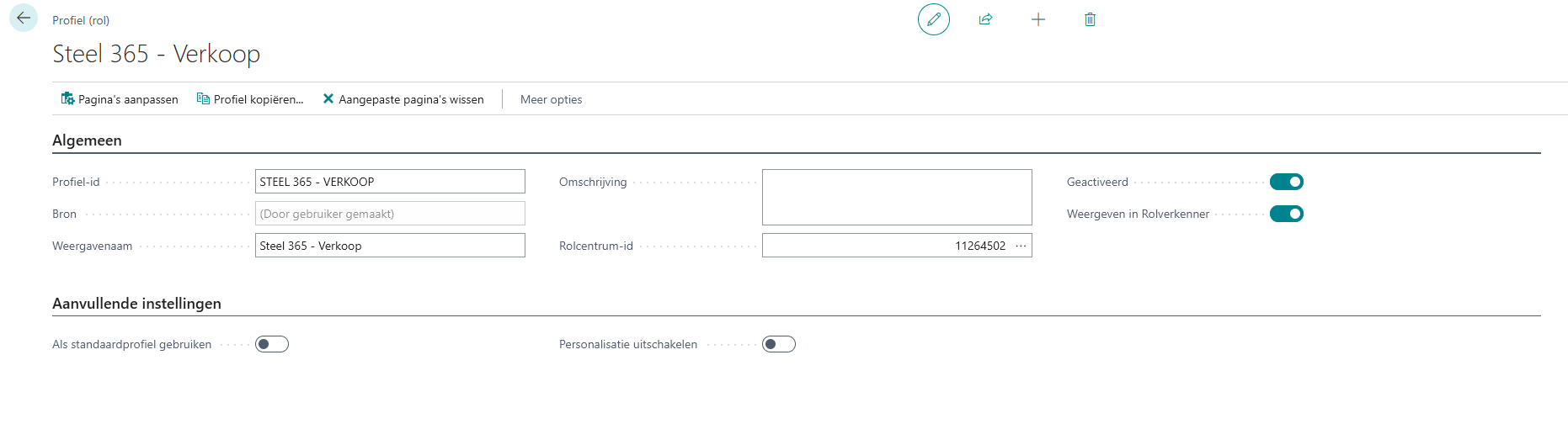
Technische definitie rolcentrum: Een paginaobject van het soort Rolcentrum dat de startpagina definieert die gebruikers zien wanneer ze zijn aangemeld. Elke rol heeft een eigen rolcentrum-id die verwijst naar een specifieke pagina-indeling met bijbehorende functionaliteiten.
Onderdelen van het profielscherm
Op de profielkaart (zoals te zien in de afbeelding) vind je verschillende belangrijke instellingen:
- Profiel-id: Unieke identificatie van het profiel (bijv. "STEEL 365 - VERKOOP")
- Weergavenaam: De naam die gebruikers zien bij het selecteren van een profiel (bijv. "Steel 365 - Verkoop")
- Rolcentrum-id: Verwijst naar de specifieke pagina die als startscherm dient (bijv. "11264502")
- Omschrijving: Beschrijving van het doel/functie van het profiel
- Bron: Waar het profiel vandaan komt (bijv. "Base Application" voor standaard Microsoft profielen of (Door gebruiker gemaakt) voor gebruiker aangemaakte profielen)
- Personalisatie uitschakelen: Hiermee kun je voorkomen dat gebruikers hun interface aanpassen
- Als standaardprofiel gebruiken: Maakt dit profiel standaard voor nieuwe gebruikers
Wanneer gebruik je rollen?
Rollen zijn bedoeld om de gebruikerservaring doelgericht en efficiënt in te richten. Je gebruikt ze bijvoorbeeld in de volgende situaties:
- Om de werkomgeving te vereenvoudigen. Rollen filteren overbodige informatie weg en zorgen voor focus op de kernactiviteiten per functie.
- Bij het onboarden van nieuwe medewerkers. Door meteen de juiste rol toe te wijzen, krijgt een gebruiker alleen relevante schermen en opties te zien.
- Voor teams met verschillende taken in hetzelfde systeem. Zo werken verkoop, administratie en logistiek elk met hun eigen rol, afgestemd op hun dagelijkse proces.
Hoe gebruik je rollen?
- Toewijzen van rollen: Beheerders kunnen via de pagina Gebruikersconfiguratie een rol koppelen aan een gebruiker.
- Wisselen van rolcentrum: Gebruikers kunnen hun eigen rolcentrum wijzigen via het tandwielicoon → Mijn instellingen → Rol.
- Maatwerk per rol: Beheerders kunnen bestaande rolcentra aanpassen of nieuwe profielen aanmaken via pagina "Profielen (rollen)".
Personalisatie begrijpen
In Business Central hebben gebruikers twee soorten aanpassingsmogelijkheden:
-
Profielniveau (voor alle gebruikers met dezelfde rol):
- Beheerders kunnen aanpassingen maken aan een profiel die voor alle gebruikers van dat profiel gelden
- Dit gebeurt via de optie "Pagina's aanpassen..."
- Aanpassingen op dit niveau zijn zichtbaar voor iedereen met deze rol
-
Persoonlijk niveau (individuele aanpassingen):
- Gebruikers kunnen hun eigen werkomgeving aanpassen via het tandwielicoon → "Personaliseren"
- Deze wijzigingen zijn alleen zichtbaar voor die specifieke gebruiker
- De optie "Personalisatie uitschakelen" op de profielkaart kan dit beperken
Personalisatie uitschakelen
De schakelaar "Personalisatie uitschakelen" op de profielkaart bepaalt of gebruikers hun interface mogen aanpassen:
- Ingeschakeld (Aan): Gebruikers kunnen geen persoonlijke aanpassingen maken aan hun startscherm, lijsten, of acties.
- Uitgeschakeld (Uit): Gebruikers mogen hun interface aanpassen naar eigen voorkeur.
Deze instelling is handig als je een consistente gebruikerservaring wilt garanderen voor alle gebruikers met dezelfde rol, vooral in situaties waar gebruikers weinig ervaring hebben met het systeem of waar uniforme werkprocessen belangrijk zijn.
Veelgestelde vragen (FAQ)
1. Waarom ziet een gebruiker niet dezelfde knoppen als een collega?
Waarschijnlijk hebben ze verschillende rollen toegewezen gekregen of heeft één van hen personalisaties doorgevoerd. Elke rol toont andere menu's en snelkoppelingen. Controleer:
- De ingestelde rol via Mijn instellingen
- Of er persoonlijke aanpassingen zijn gemaakt (tandwielicoon → "Personaliseren")
- Of personalisatie is uitgeschakeld voor het profiel
2. Kan ik meerdere rollen tegelijk gebruiken?
Nee, je kunt slechts één actieve rol tegelijk gebruiken. Als je toegang hebt tot meerdere rollen, kun je via Mijn instellingen van rol wisselen.
3. Een gebruiker mist bepaalde rechten, maar heeft de juiste rol. Wat nu?
Controleer of de juiste machtigingensets zijn toegewezen. Rollen bepalen het uiterlijk; machtigingen bepalen wat iemand mag doen.
4. Hoe pas ik het dashboard aan voor een specifieke rol?
Beheerders kunnen een profiel configureren via de pagina "Profielen (rollen)" in Business Central. Hiermee kun je tegels, lijsten en menu's aanpassen per rol.
5. Twee gebruikers hebben dezelfde rol, maar zien toch verschillende schermen. Hoe kan dat?
Waarschijnlijk heeft één van de gebruikers persoonlijke aanpassingen gedaan aan het scherm. Business Central slaat deze per gebruiker op.
Ga naar het tandwielicoon → Personaliseren → Personalisatie wissen.
Log daarna opnieuw in om te zien of het scherm overeenkomt met de standaardweergave van de rol.
6. Wat is het verschil tussen "Rolcentrum-id" en "Profiel-id"?
- Profiel-id is de unieke identificatie van het profiel/de rol zelf (bijv. "STEEL 365 - VERKOOP")
- Rolcentrum-id verwijst naar de specifieke pagina-indeling die als startscherm wordt gebruikt (bijv. "11264502")
Tips en advies
- Start met standaardrollen. Gebruik de ingebouwde rollen van Business Central / Steel 365 als basis en breid ze indien nodig uit.
- Werk met testgebruikers. Probeer nieuwe rolcentra eerst uit in een testomgeving voordat je ze breed uitrolt.
- Houd beheer centraal. Documenteer welke rollen bestaan, welke medewerkers ze gebruiken en wanneer ze zijn aangepast.
- Combineer met machtigingensets. Rollen bepalen wat je ziet, machtigingen wat je mag. Stem ze goed op elkaar af.
- Overweeg personalisatie uit te schakelen voor rollen waar consistentie belangrijk is of voor nieuwe gebruikers.
- Maak gebruik van het kopiëren van profielen als je een bestaand profiel wilt aanpassen zonder het origineel te wijzigen.
Meer informatie
Voor meer informatie over het gebruik van rollen in Business Central, zie de officiële documentatie van Microsoft:
👉 Microsoft Learn – Business Central rollen en machtigingen